SABIS
SABIS - Sąskaitų administravimo bendroji informacinė sistema. Eksportuoti 2025 m. balandžio mėn. pardavimo sąskaitas į SABIS sistemą.
Darbo eiga:
- Nustatymai → Bendrieji → Automatizacijos → importuoti automatizacijos failus.
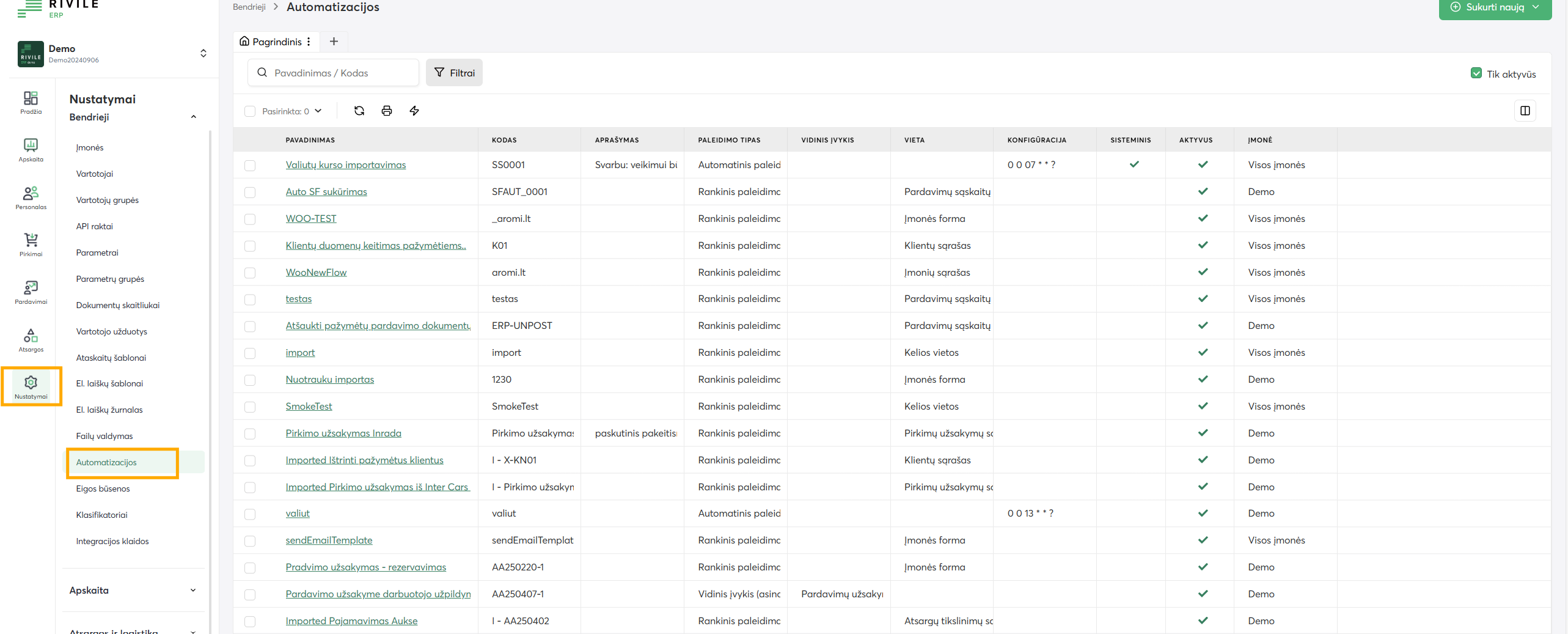
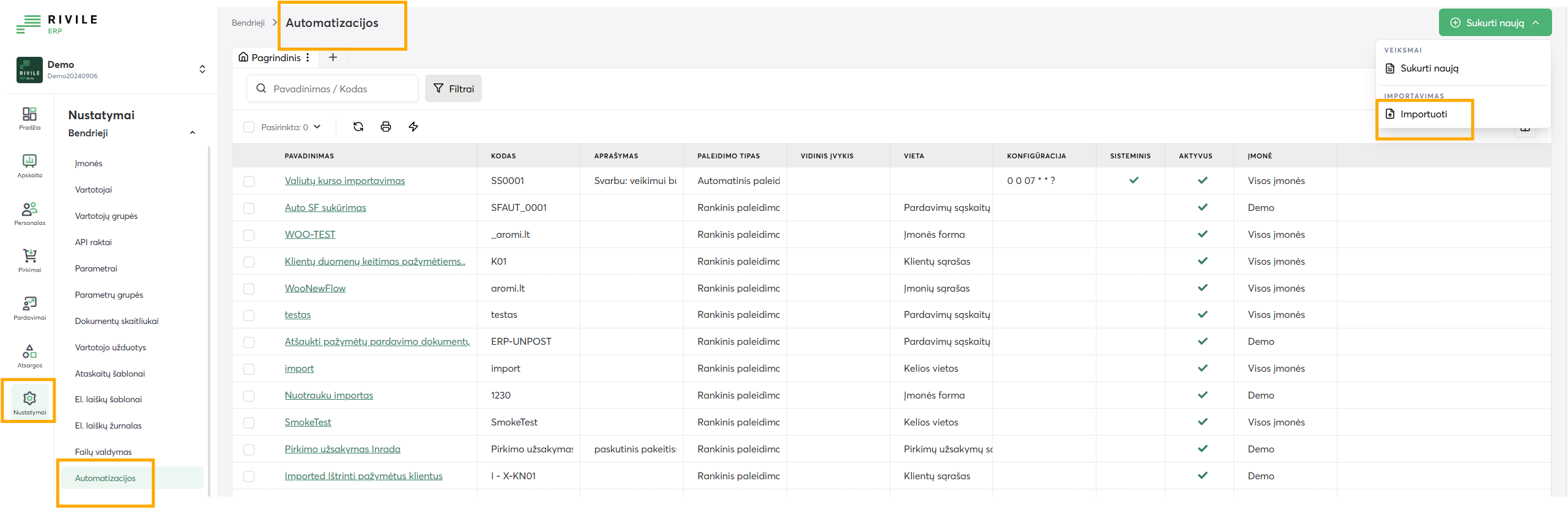
1.1. Skyriuje “Automatizacijos” → paspaudus mygtuką “Importuoti” → importuojami tris atskiri failai
- SABIS-OUT;
- SABIS-BUS;
- SABIS-SETUP.
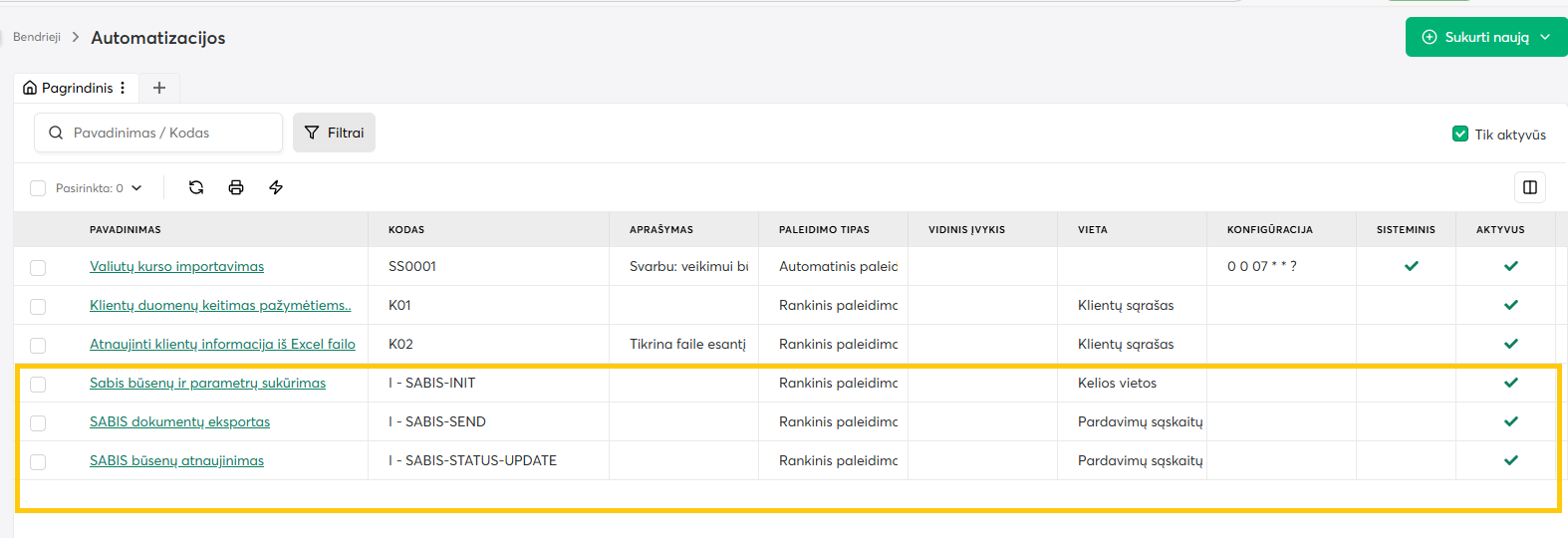
1.2. Skyriuje “Automatizacijos”:
- SABIS-OUT - dokumentų atidavimas į SABIS (rankinis pardavimuose ir užsakymuose);
- SABIS-BUS - dokumentų būsenų atnaujinimas iš SABIS;
- SABIS-SETUP - SABIS aplikacijos diegimas įmonėje.
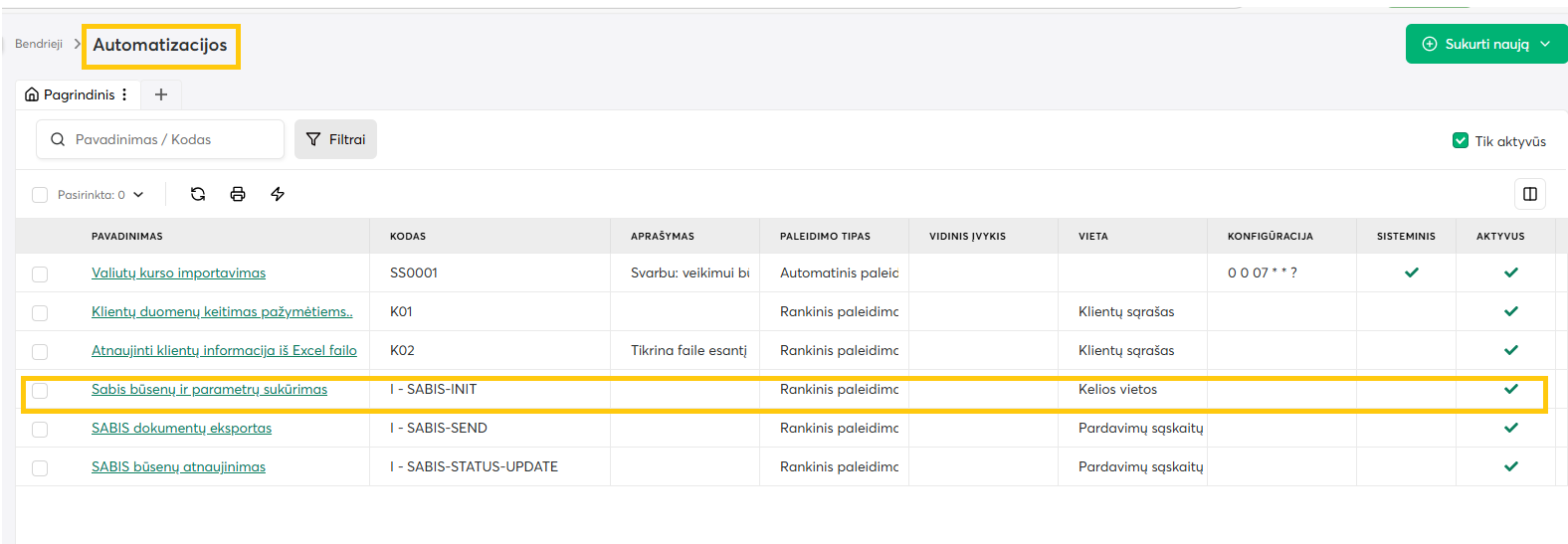
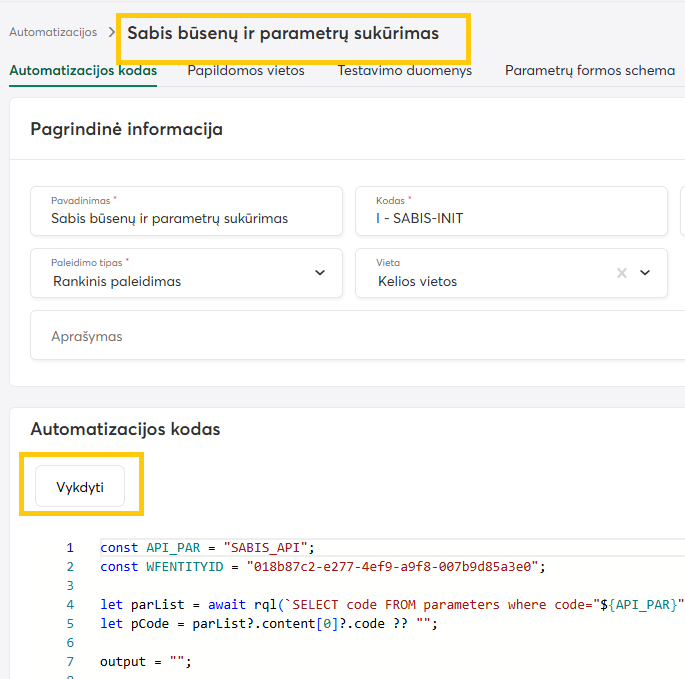
1.3. Skyriuje “Automatizacijos” → sąrašę pasirenkame Sabis būsenų ir parametrų sukūrimas
-
Nustatymai → Bendrieji → Automatizacijos→ skyrius “Sabis būsenų ir parametrų sukūrimas” → spaudžiame mygtuką “Vykdyti” ir aktyvuojame sabis būsenų ir parametrų sukūrimą.
-
Nustatymai → Parametrai → puslapyje SABIS API, aprašoma parametro reikšmes.
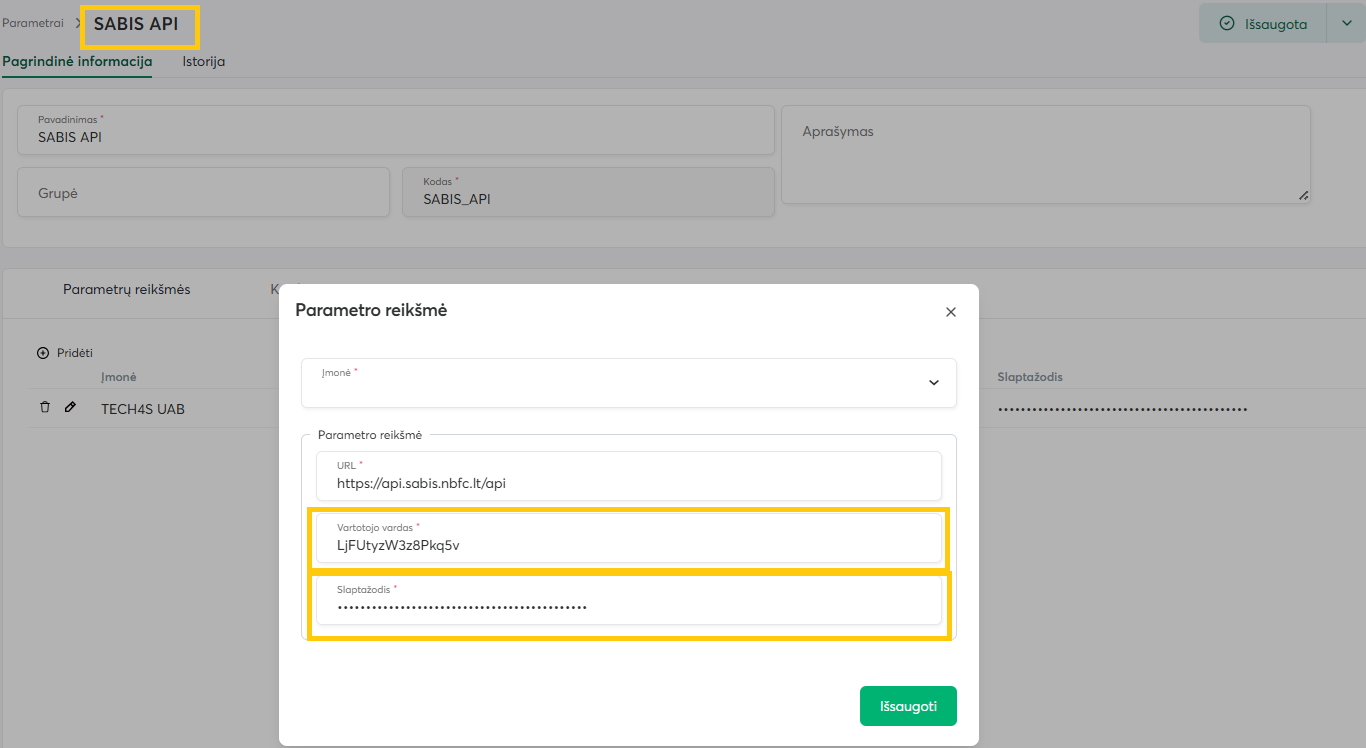
3.1. Skyriuje “SABIS API”, spausti mygtuką “Prideti”:
- Įmonė - įmonės pavadinimas;
- URL - https://api.sabis.nbfc.lt/api (produkcinė aplinka) arba https://api.sabis-mok.nbfc.lt/api (mokomoji aplinka) arba https://api.sabis.nbfc.lt/api (produkcinė aplinka)
- Vartotojo vardas - prisijungimo vartotojo vardas;
- Slaptažodis - prisijungimo slaptažodis.
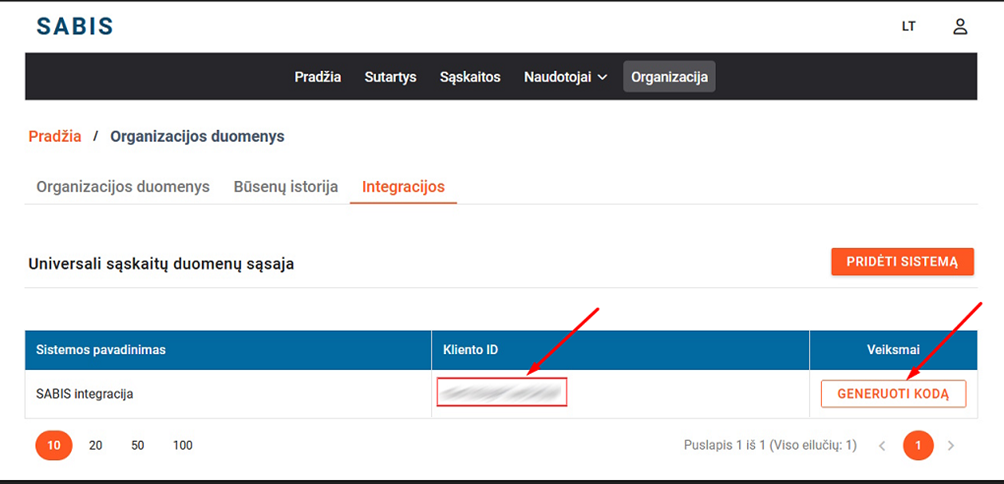
- SABIS savitarna, integracijos prisijungimo duomenis:
- Integracijos prisijungimo (prisijungimo vartotojo vardas ir slaptažodis) informacija gaunama prisijungus prie SABIS savitarnos adresu: https://sabis.nbfc.lt
- Jeigu dar nėra sukurtos jokios integracijos, spaudžiamas mygtukas "PRIDĖTI SISTEMĄ".
PASTABA: integracijos duomenis gali matyti tik įmonės vadovas sabis7
4.1. Laukų reikšmės “Parametro reikšmė”:
- Laukas “Vartotojo vardas” → nukopijuojama Kliento ID reikšmė (tam tikras simbolių rinkinys).
- Laukas “Slaptažodis” → nukopijuojama reikšmė, kuri gaunama paspaudus mygtuką GENERUOTI KODĄ.
PASTABA. Išsaugokite sugeneruotą kodą, nes jis rodomas tik vieną kartą. Jei kodo iš karto nepavyko išsaugoti ar jis pasimetė, kodą reikia sugeneruoti iš naujo.
- Pardavimai → Pardavimų sąskaitos, eksportuojame duomenis į SAABIS sistemą.
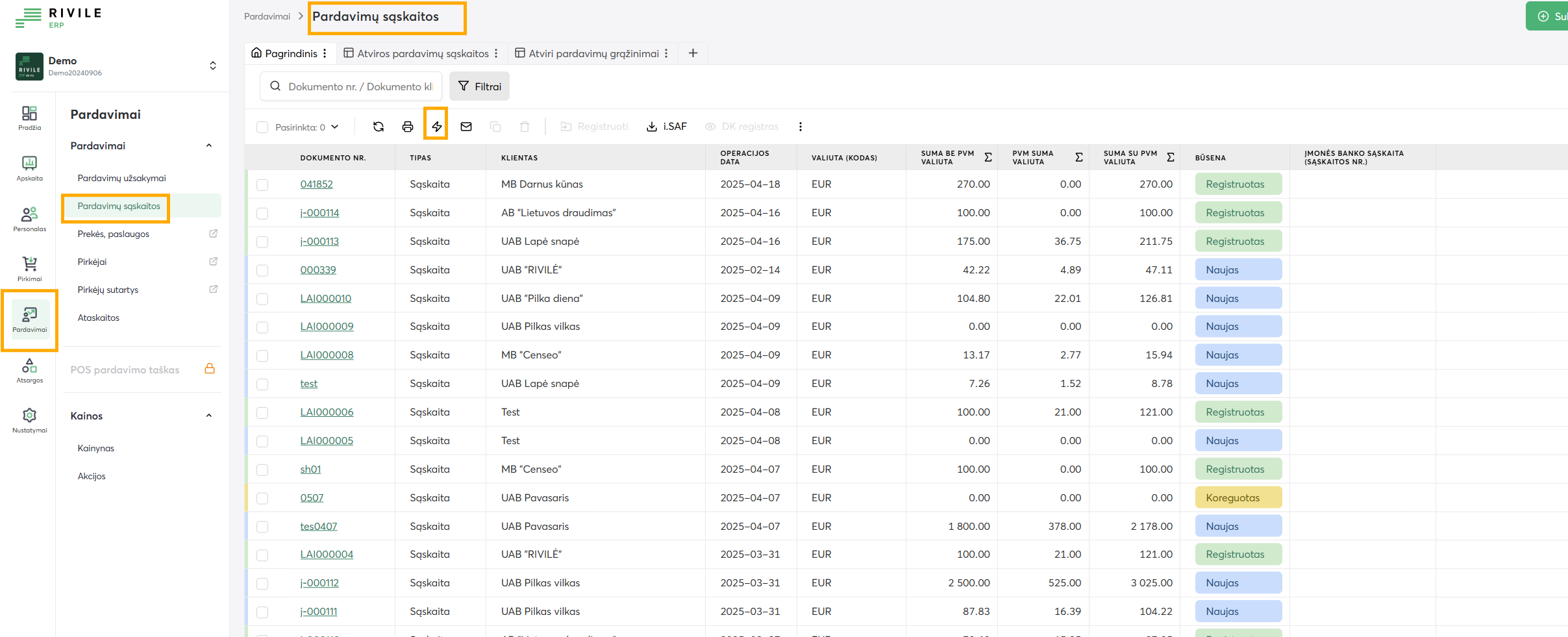
5.1. Skyrius “Pardavimo sąskaitos” → spausti mygtuką “Automatizacijos”.
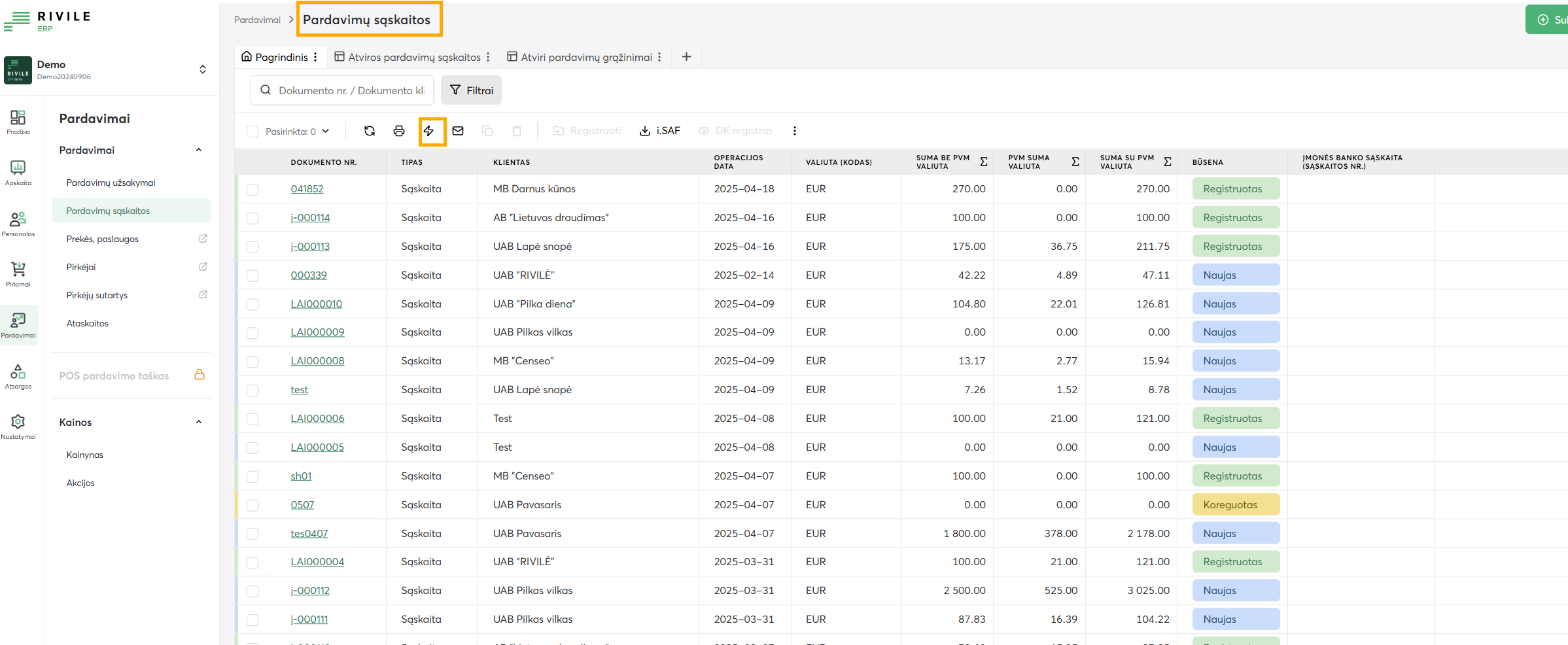
5.2. Sąraše pasirenkame “SABIS duomenų eksportas” arba “SABIS būsenų atnaujinimas”.

SABIS būsenos
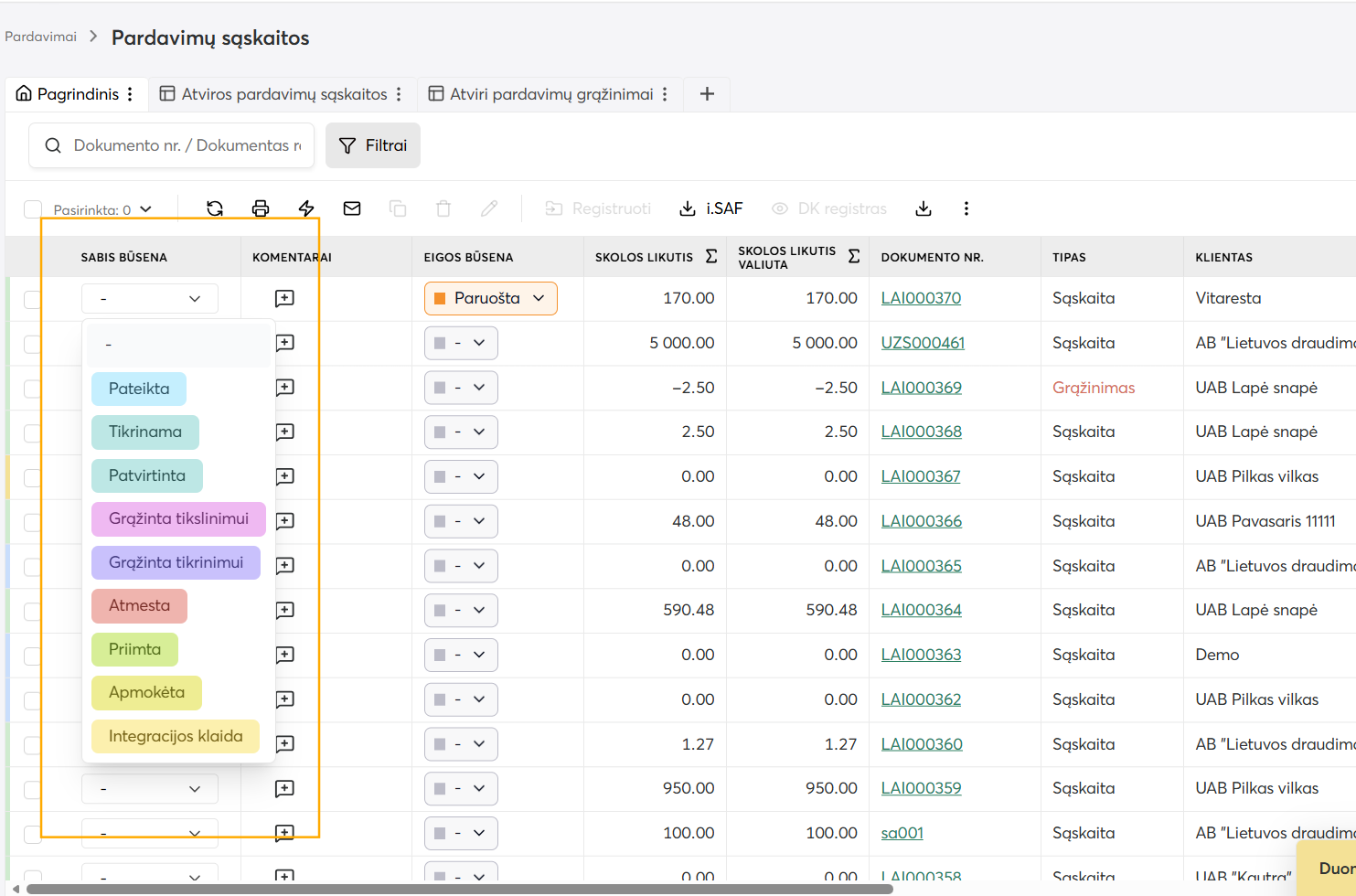
SABIS dokumentų būsenos saugomos atskirame dokumento lauke „SABIS būsena“.
Esant SABIS integracijos klaidai, dokumento SABIS būsena pakeičiama į „Integracijos klaida“. Siunčiant vieną dokumentą, integracijos metu rodomas klaidos pranešimas. Siunčiant kelis dokumentus, grąžinamas Excel failas su visų dokumentų rezultatais ir klaidomis.
redakcija 2026-09-25