3.1. RASO POS avarinis režimas instrukcija
⚠️ Svarbu žinoti
Avarinis režimas leidžia tęsti prekybą, tačiau veikia ribotai:
- Lojalumo programa (kortelės, taškai, nuolaidos) – neveikia.
- Akcijos ir kainodara iš sistemos – netaikoma .
- Prekės sistemoje neregistruojamos – fiksuojama tik kaina ir skyrius.
- Pardavimų detalės nebus išsaugotos ERP.
👉 Todėl:
- BŪTINA užsirašyti, kas buvo parduota avariniu POS rėžimu.
- Atsistačius trikdžiams, pardavimus turėsite suvesti į Rivilė ERP.
1. Perėjimas į avarinę programą
Jei neveikia Rivile ERP POS:
- Išjunkite Rivile ERP POS programos langą.
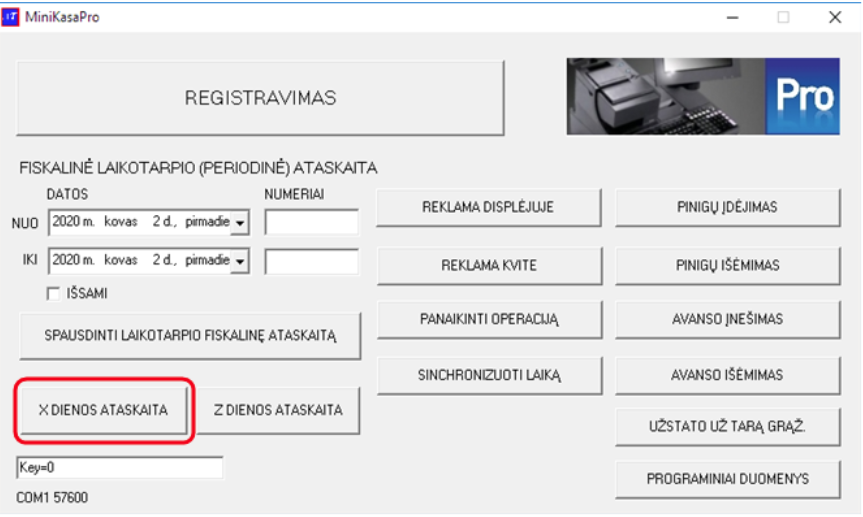
- Atidarykite fiskalinę programą MiniKasaPro
- Atspausdinkite X ataskaitą
👉 Tai užfiksuoja laiką pardavimų sumą grynais ir kortele prieš avarinio rėžimo POS naudojimą.
Darbo eiga:
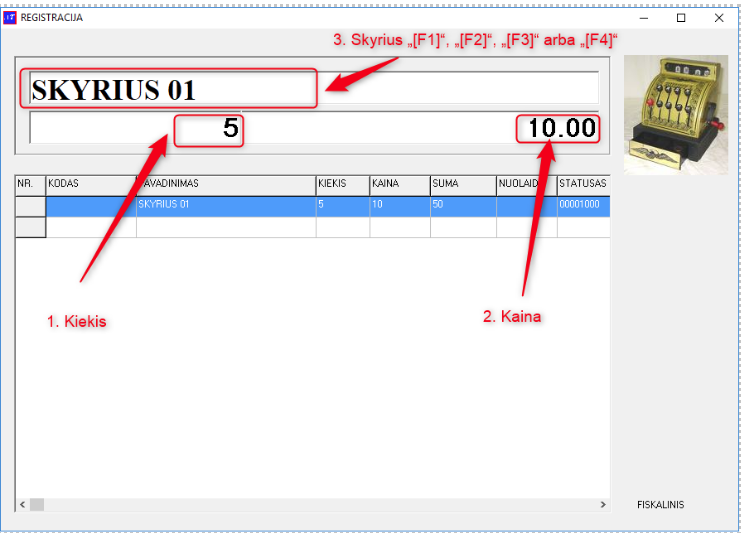
- Spaudžiate Registravimas mygtuką.
- Įveskite kiekį ir spauskite klavišą *„[]“**. Jeigu prekė viena, tai kiekio vesti nereikia.
- Įveskite kainą ir spauskite norimą skyrių (prekė/paslauga) – „[F1]“,„[F2]“, „[F3]“ arba „[F4]“ ir (kartokite kiekvienai prekei/paslaugai)
- Spaudžiame Tarpas klavišą (SPACEBAR) ir pirkėjo ekrane parodoma visa mokėtina tarpinė kvito suma.
- Užbaikite kvitą. 5.1. Jeigu pirkėjas moka grynaisiais pinigais, įvedimo lauke įrašykite pirkėjo duotą grynųjų pinigų sumą ir spauskite klavišą „[+]“. Programos lange ir pirkėjo ekrane parodoma grąžos suma. Atsispausdina pardavimo fiskalinis kvitas. Paduokite kvitą pirkėjui. 5.2. Jeigu pirkėjas moka banko mokėjimo kortele, tai rekomenduojama pirmiausia atlikite pinigų nuskaitymą su banko mokėjimo kortelių įrenginiu. Kaip reikia elgtis su šiuo įrenginiu Jus turi apmokyti atskirai. Tada spauskite klavišą „[F5]“. Atsispausdina pardavimo fiskalinis kvitas.
- ✅ Atsispausdinkite kvito kopiją ir ant jos užrašykite prekes
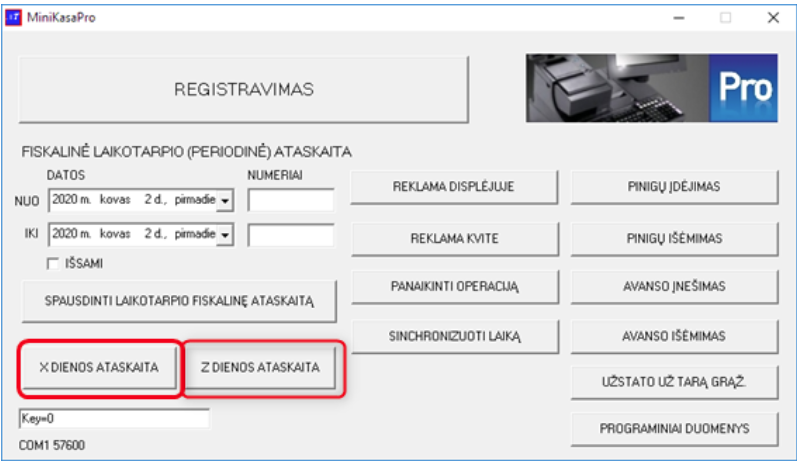
- Ataskaitos: (X ir Z).
2. Prekyba avariniu rėžimu - kaip registruoti pardavimą?
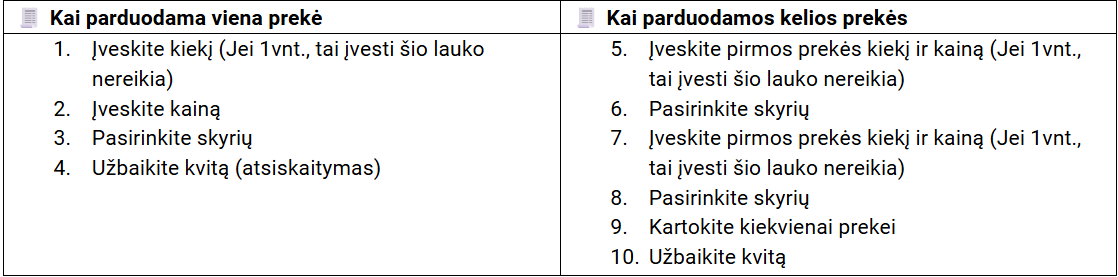
👉 Kiekviena įvesta suma registruojama kaip atskira eilutė kvite
ℹ️ Svarbu veiksmų sekos eiliškumas jei parduodami keli vienodi vienetai (pvz.: 10 vienodi)
- Įveskite kiekį
- Paspauskite „*“
- Įveskite kainą
- Pasirinkite skyrių
ℹ️ Suklydus ir norint anuliuoti kvitą spaudžiami F12 + ESC klaviatūros klavišai (kvito apmokėjimo stadija), kitu atveju tik klavišas ESC.
❗ Privalomas pardavimų fiksavimas. Kadangi sistema nefiksuoja prekių:
👉 KIEKVIENAM KVITUI:
- atsispausdinkite kvito kopiją (ne naują kvitą)
- ant kvito ranka užrašykite:
- parduotas prekes
- kiekius
📒 Rekomenduojama papildomai vesti žurnalą:
- kvito nr.
- suma
- prekės
⚠️ Rizikos darbo metu
- Klientams negalės būti pritaikytos lojalumo nuolaidos
- Aptarnavimas gali būti lėtesnis
- Jei nefiksuosite prekių – jų nebus galima atkurti
3. Grįžimas į įprastą režimą
Kai sistemos atsistato ir Rivile ERP POS vėl veikia:
- Fiskalinėje programoje atspausdinkite X ataskaitą 👉 Tai uždaro avarinio rėžimo POS naudojimą
- Paleiskite Rivile ERP POS programą.
4. Pardavimų suvedimas į Rivilė ERP
Pagrindinis principas 👉 1 kvitas = 1 pardavimo dokumentas
Suveskite:
- datą (pagal kvitą)
- sumą
- prekes (pagal užrašus)
- priskirkite klientą (pvz POSKLIENTAS)
⚠️ Rizikos avarinio POS naudojimo rėžime
- Jei prekės nebuvo užrašytos – duomenų atkurti nepavyks
- Galimi neatitikimai tarp fiskalo ir ERP
- Suvedimas gali užtrukti
- Kol veikia POS komunikatorius, gali būti atvejų, kai POS aparate išspausdins tuščią POS kvitą, tokius atvejus ignoruokite.
5. Darbo dienos uždarymas
- Atlikite Z ataskaitą
- Patikrinkite:
- ar visi kvitai suvesti į ERP
- ar sumos sutampa
✅ Rekomendacijos sklandžiam darbui
- Laikykite šią instrukciją prie kasos
- Turėkite paruoštą pardavimų žurnalo formą
- Apmokykite darbuotojus iš anksto