GPM registro formavimas
GPM registras programoje paprastai formuojamas vienas visiems metams. Kiekvieną mėnesį į tą patį registrą tik papildomi nauji duomenys. Todėl, norint pradėti registruoti GPM, pirmiausia reikia susikurti GPM registrą konkretiems metams. Vėliau, kiekvieną mėnesį, į jau sukurtą metų registrą papildomai suvedami atitinkamo mėnesio duomenys.
Apskaita → i.MAS → GPM registras
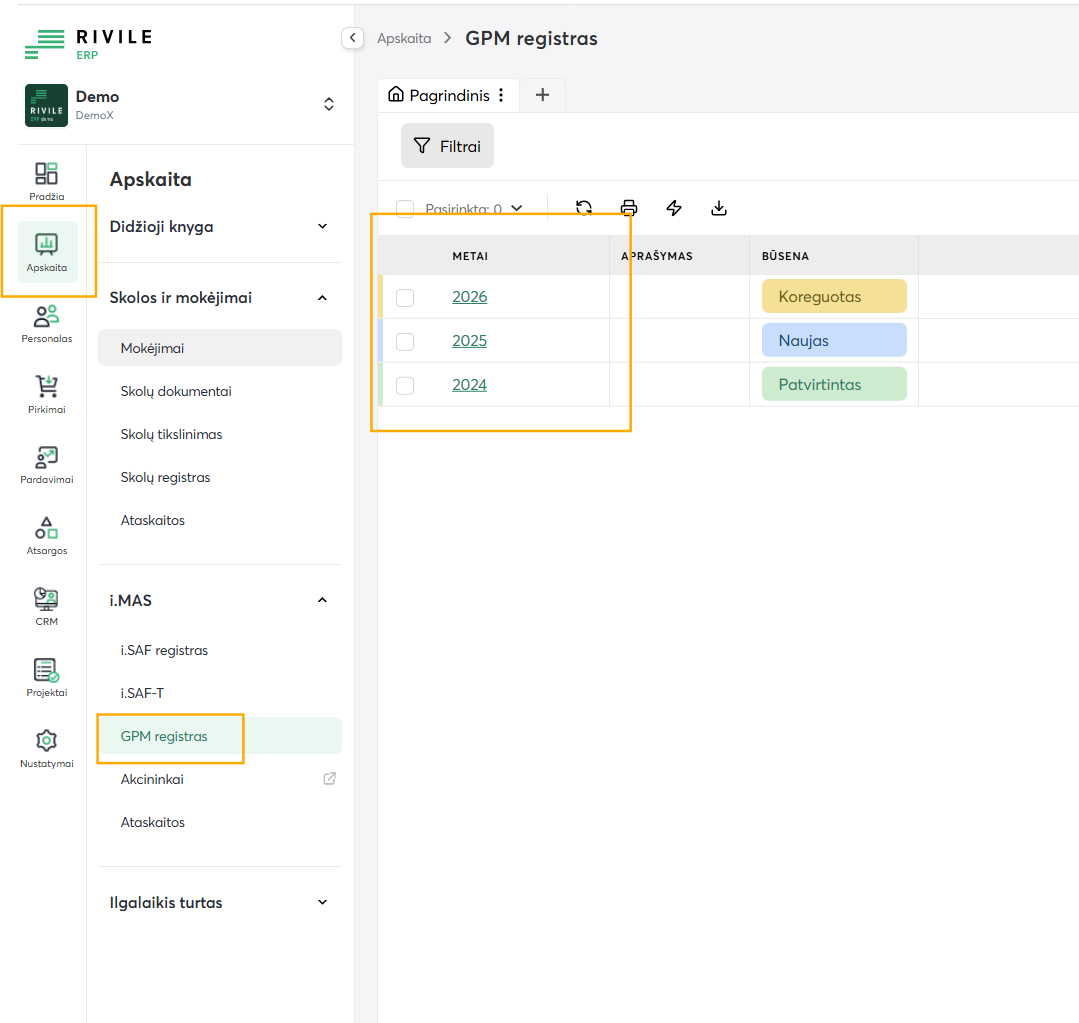
1. GPM registro sukurimas
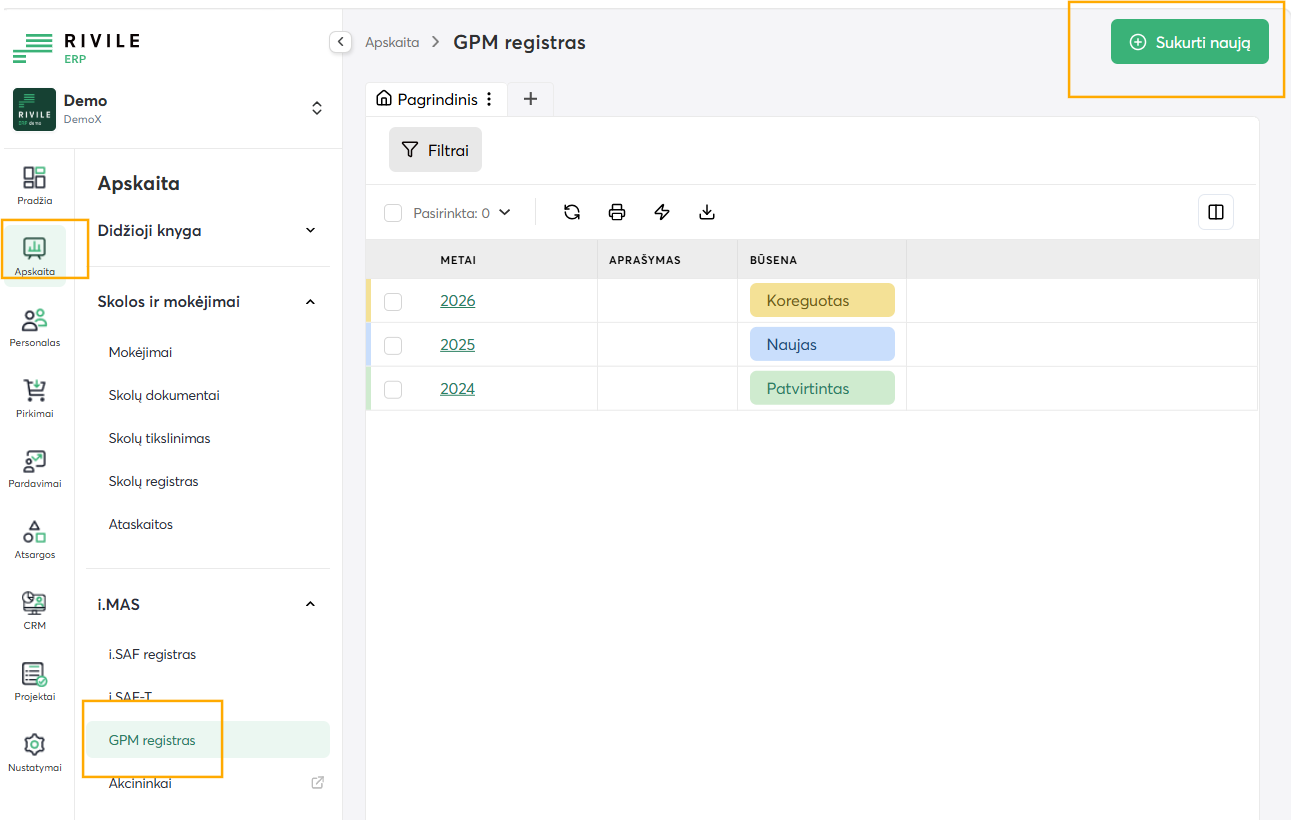
1.1. Eiti į "Apskaita → I.MAS → GPM registras", spausti mygtuką Sukurti naują.
1.2. Laukelyje "Metai" nurodyti metus, už kuriuos formuosite GPM registrą. Pavyzdžiui, pasirinkite 2026 metus. Išsaugoti sukurtą registrą.
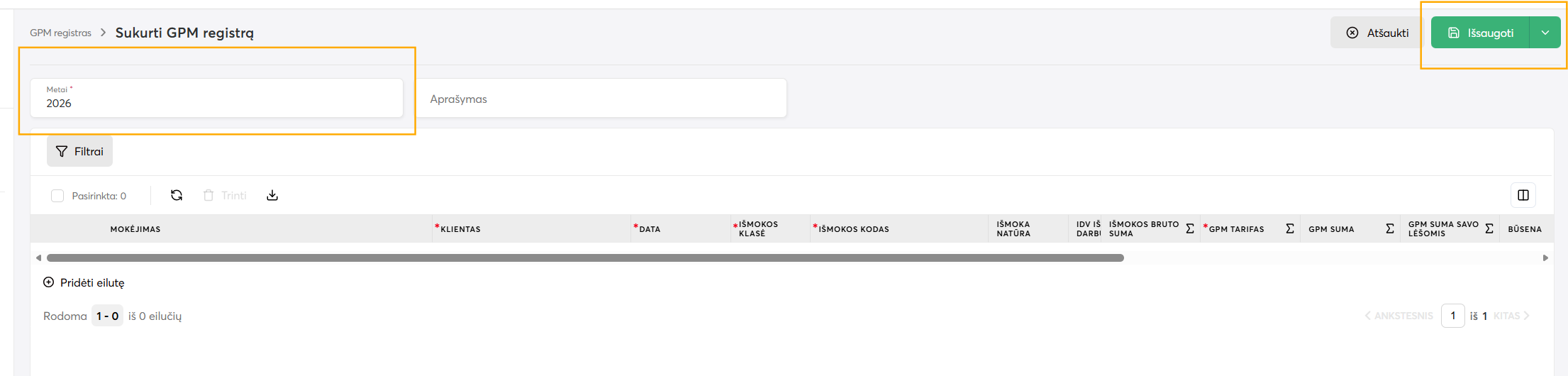
Svarbu: GPM registras yra Metinis, todėl, sukūrus metų registrą, vėliau jame formuojami atskirų mėnesių duomenys.
2. GPM registro formavimas
Kai metinis GPM registras jau sukurtas:
2.1. Įeiti į sukurtą GPM registrą. Viršutiniame dešiniajame kampe paspausti tris taškelius (⋮). Pasirinkti „Formuoti GPM registrą“.
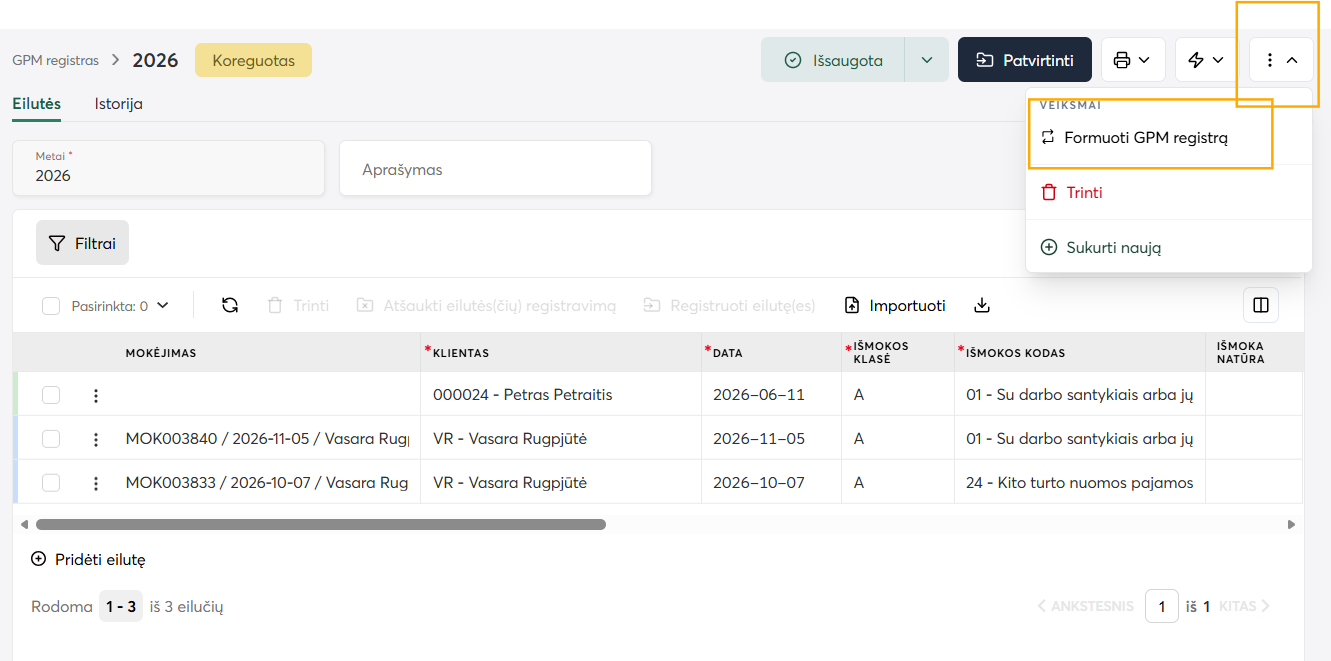
2.2. Skiltyje "Formuoti GPM registrą" nurodyti laikotarpį, už kurį norėti suformuoti GPM registrą.
Pavyzdžiui, jeigu norite suformuoti duomenis už 2026 m. rugpjūčio mėnesį, nurodyti: Nuo: 2026-08-01 Iki: 2026-08-31
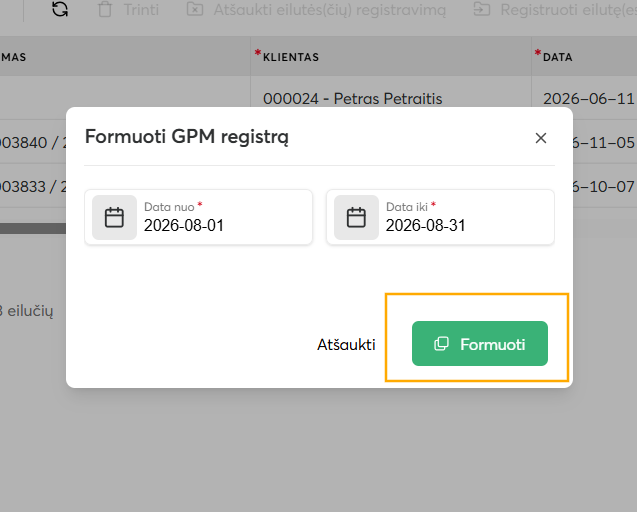
2.3. Užpildžius laikotarpį spausti "Formuoti". Sistema į GPM registrą sukels išmokėjimus, atliktus nurodytu laikotarpiu.
3. Mokėjimų būsena
Atkreipkite dėmesį, kad į GPM registrą patenka tik tie mokėjimai, kurie yra užregistruoti. Jeigu mokėjimas turi būseną „Neregistruotas“, jis į GPM registrą nepateks. Todėl prieš formuojant registrą rekomenduojame įsitikinti, kad reikalingi mokėjimai yra užregistruoti.
4. GPM registro įrašų patikrinimas
Suformavus GPM registrą, jame gali būti skirtingos įrašų būsenos, pavyzdžiui:
- Naujas
- Juodraštis
- Registruotas
Standartiškai naujai suformuoti įrašai dažniausiai pateikiami su būsena „Naujas“. Jeigu visi įrašai yra teisingi ir juose pateikti reikalingi duomenys, galite:
- įrašus užregistruoti ir patvirtinti;
- arba GPM ataskaitą suformuoti ir iš neregistruotų įrašų.
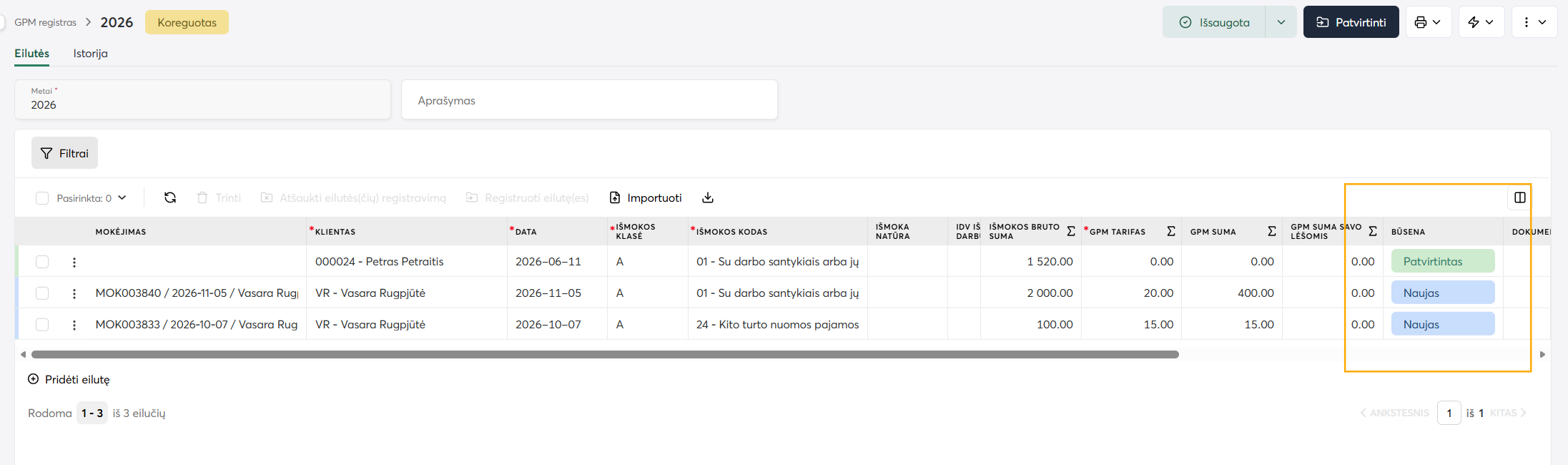
5. GPM ataskaitos formavimas
5.1. Jeigu norite ne tik peržiūrėti GPM registro duomenis, bet ir suformuoti GPM ataskaitą: viršutiniame dešiniajame kampe paspausti mygtuką spausdintuvas.
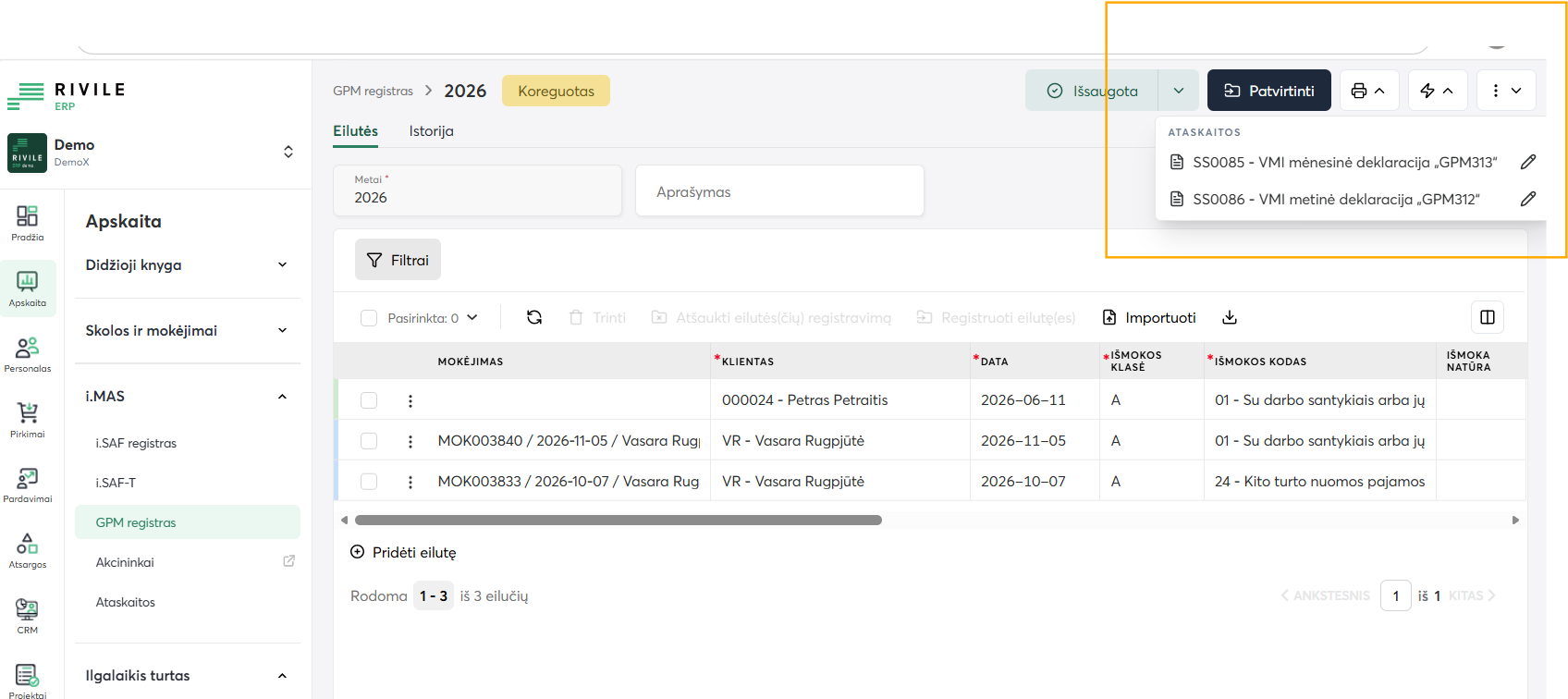
5.2.Pasirinkti norimą ataskaitą:
- Metinę GPM ataskaitą;
- Mėnesinę GPM ataskaitą.
5.3. Skiltyje „Įveskite parametrus“ nurodyti laikotarpį. Laukelyje „Ataskaitos tipas“ pasirinkti ataskaitos tipą. Norint peržiūrėti ataskaitą PDF formatu, pasirinkti „Ataskaita“. Norint suformuoti failą duomenų perkėlimui į VMI sistemą, pasirinkti „Eksportas į FFDATA“.
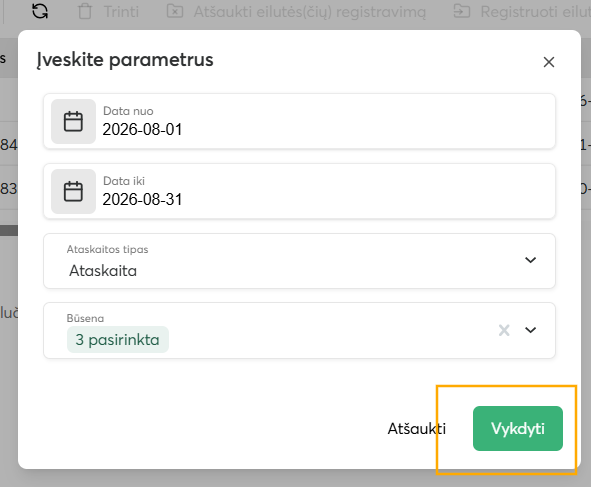
5.4. Užpildžius spausti mytuką Vykdyti.
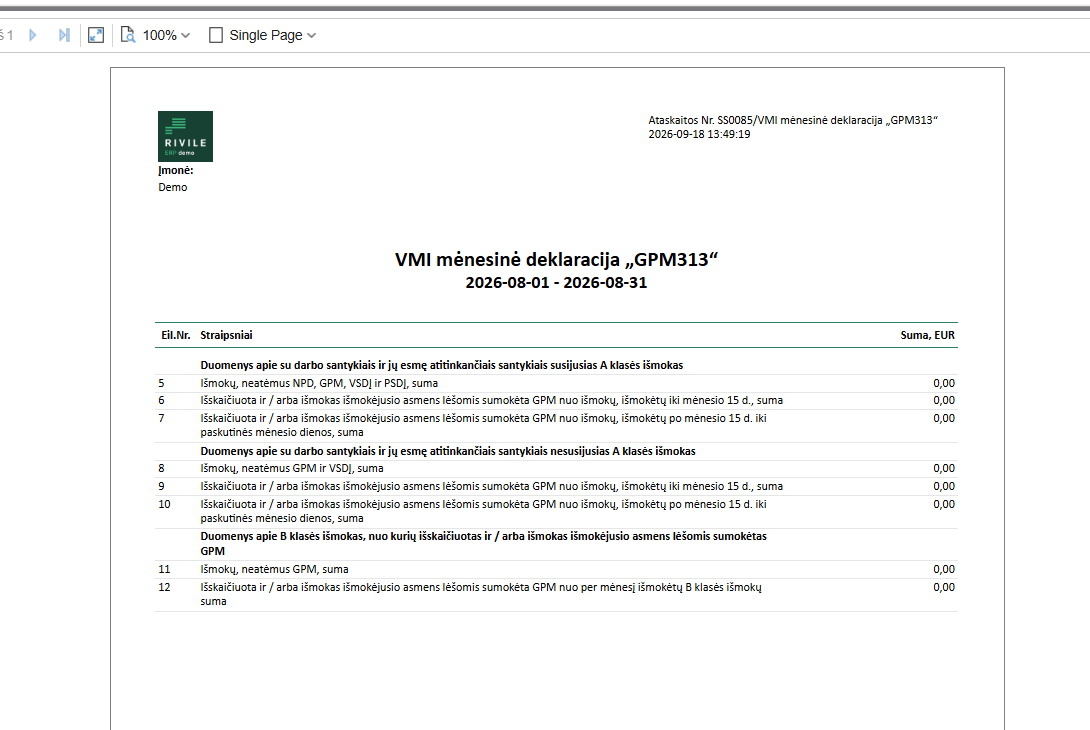
Svarbu: pildant mėnesines GPM ataskaitas, GPM registro registruoti nereikia. GPM registrą užpildyti už visus metus ir tik tada jį užregistruoti.
redakcija 2026-09-18