Mokesčių kategorija
Mokesčių kategorijoje „PVM mokestis“ mokesčių klasei D priskirti 0 % PVM klasifikatorių (PVM12), papildant pagrindinę mokesčių lentelę.
- Nustatymai → Apskaita → Mokesčių kategorijos
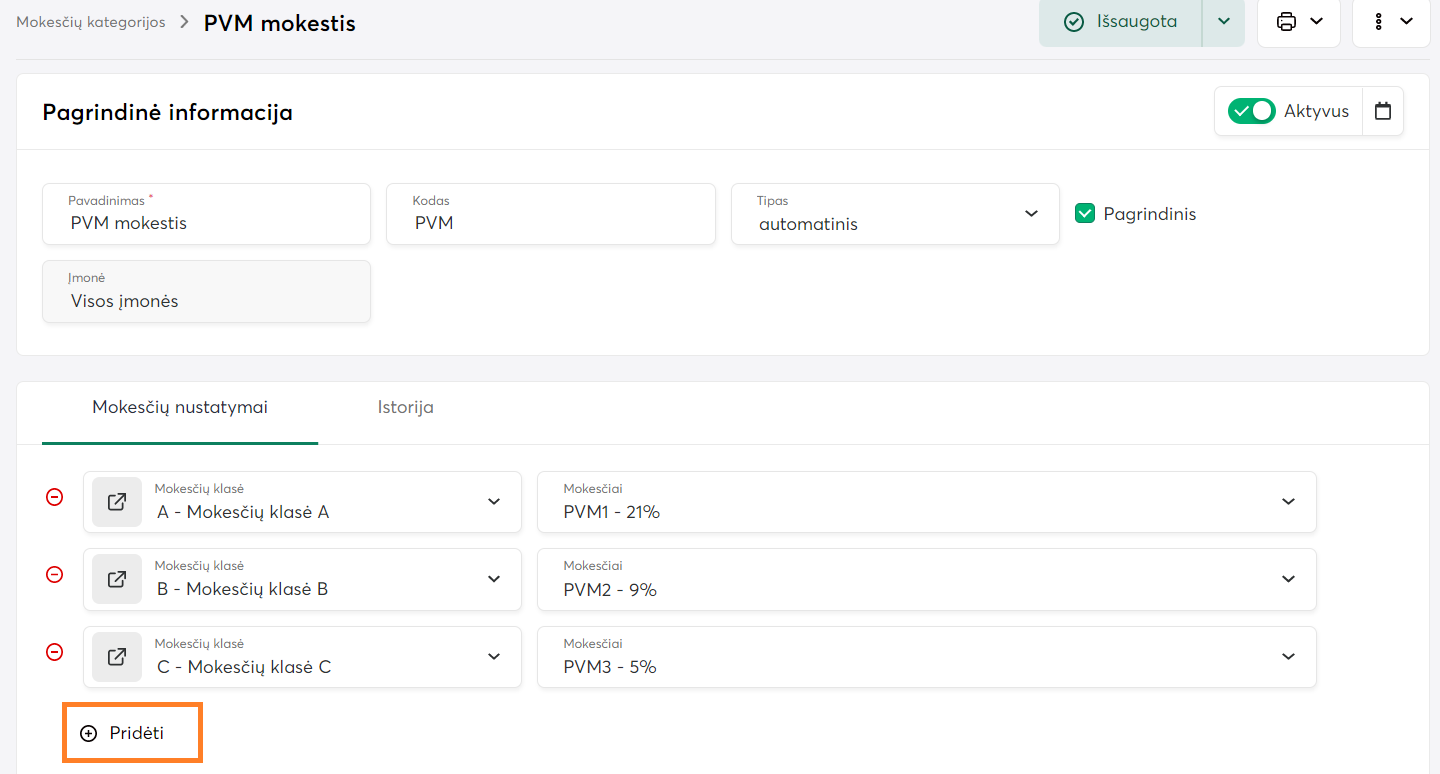
1.1. skiltyje „Mokesčių nustatymai“ spausti „Pridėti“ ir priskirti naują mokesčių klasę D ir pasirinkti reikiamą pvm klasifikatorių PVM12 - 0%.
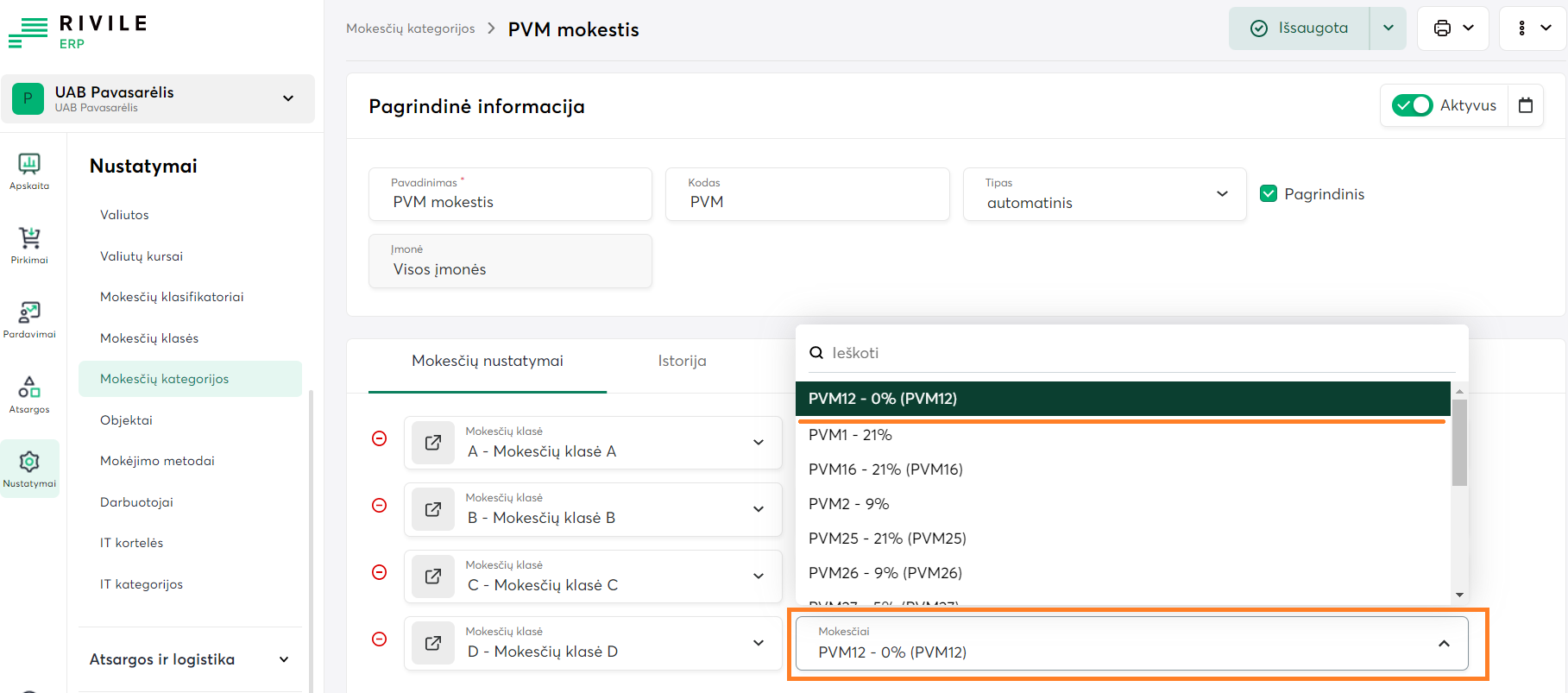
Atkreipkite dėmesį, kad renkantis klasifikatorių pakanka jį pažymėti. Paspaudus ant kelių klasifikatorių jie visi bus priskirti tai mokesčių klasei ir tokiu atveju PVM suma bus išskaidyta į tiek PVM dalių, kiek parinkta PVM klasifikatorių.
PRAKTINIS UŽDAVINYS
Užduotis: sukurti naują PVM mokesčių kategoriją, kai ta pati prekė skirtingiems klientams turi būti parduodama su skirtingu PVM.
Sąlygos:
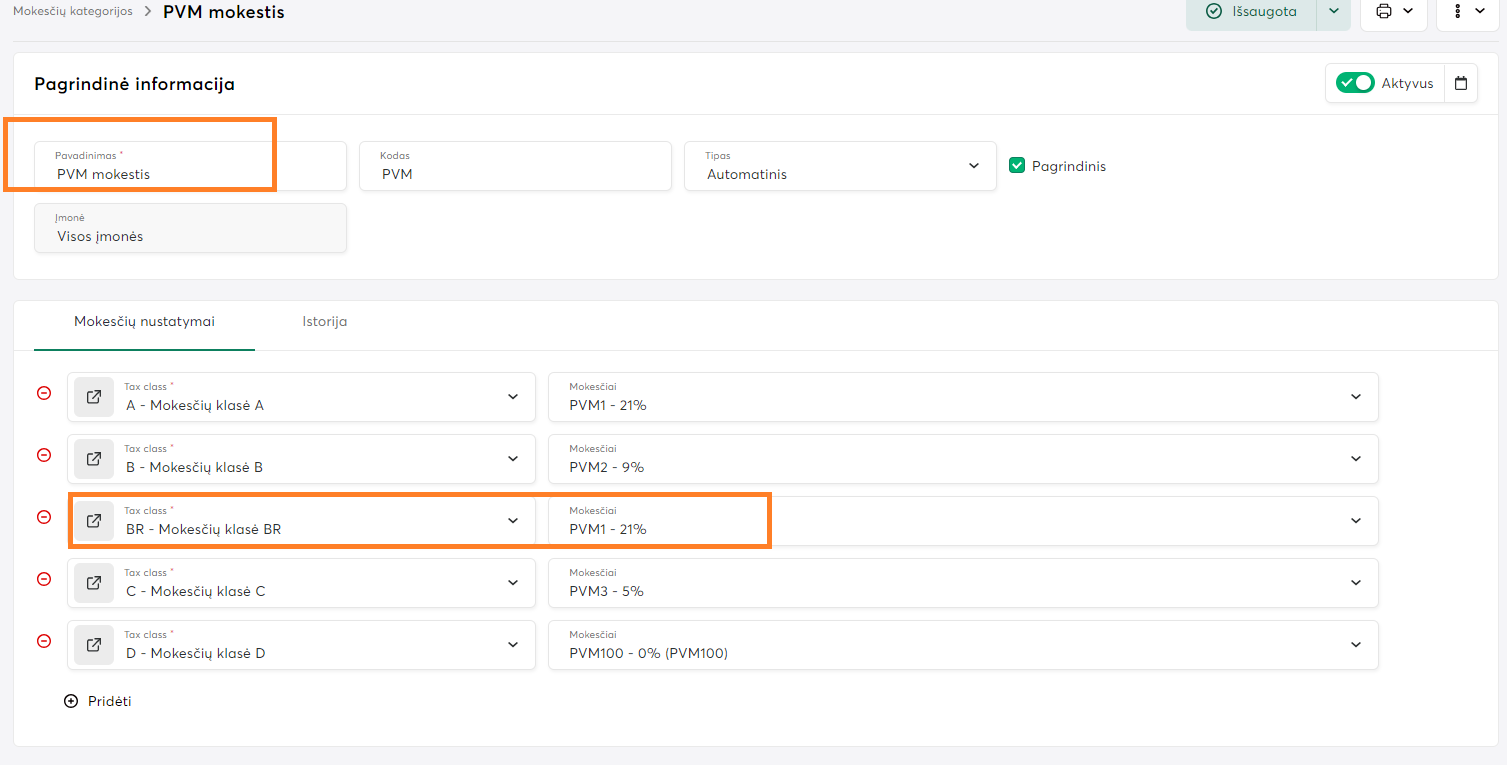
- Pakoreguoti esamą mokesčių kategorijos lentelę „PVM mokestis“: įtraukti naują mokesčių klasę BR ir priskirti jai 21 % PVM klasifikatorių (PVM1).
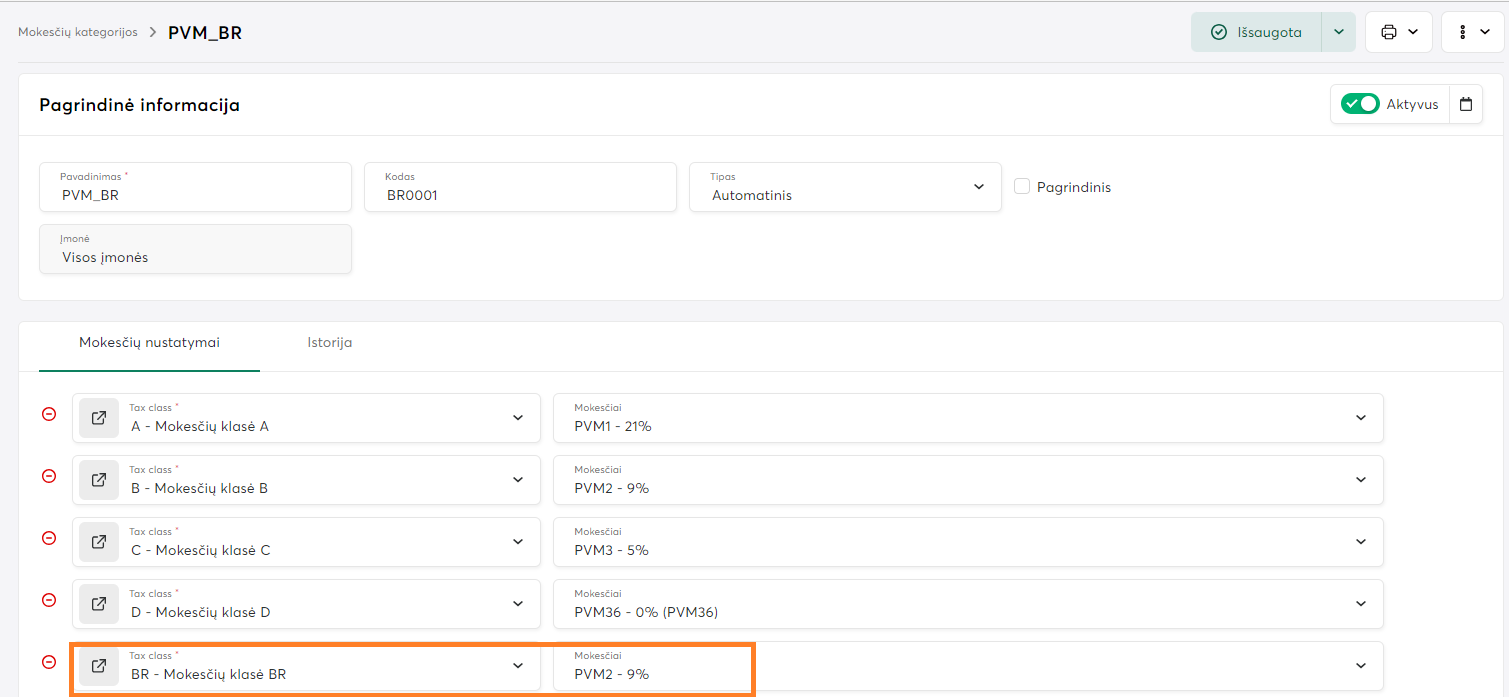
- Sukurti naują mokesčių kategorijos lentelę „PVM_BR“ nurodyti tas pačias mokesčių klases kaip mokesčių kategorijoje „PVM mokestis“, tačiau prie mokesčių klasės BR priskirti 9 % PVM klasifikatorių (PVM2).
- Kliento kortelėje priskirti atitinkamą mokesčių kategoriją.
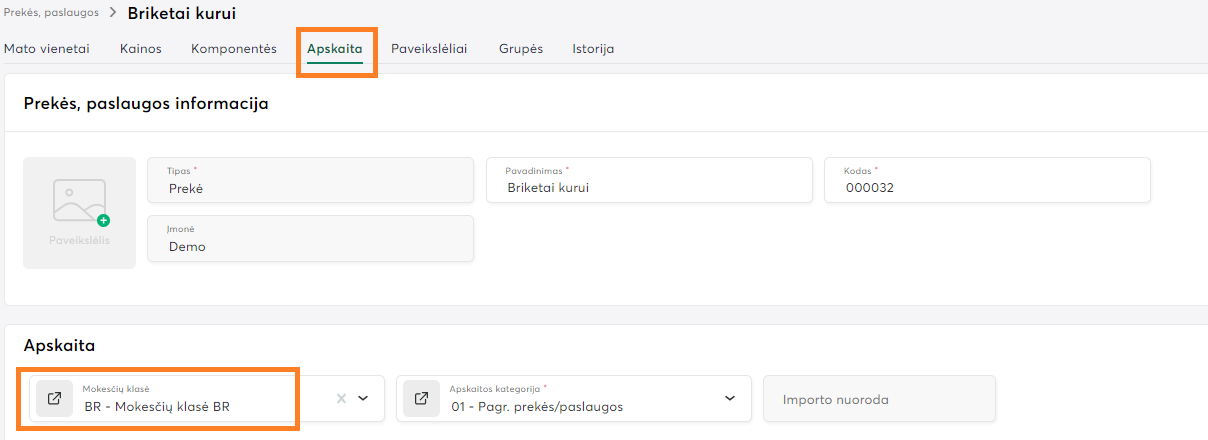
- Prekės kortelėje priskirti mokesčių klasę BR.
Darbo eiga:
- Nustatymai → Apskaita → Mokesčių kategorijos, atidaryti mokesčių kategorijos kortelę “PVM mokestis”, įtraukti naują mokesčių klasę “BR” ir priskirti standartinį PVM - 21% (PVM1):
- Sukurti naują mokesčių kategoriją spausti mygtuką „Sukurti naują“. užpildyti pagrindinę informaciją pavadinimą “PVM_BR” ir kodą “BR0001”.
- Klientams, kuriems turi būti taikomas standartinis PVM nurodyti mokesčių kategoriją “PVM mokestis”, o tiems kuriems turi būti taikomas lengvatinis PVM priskirti mokesčių kategoriją “PVM_BR”:
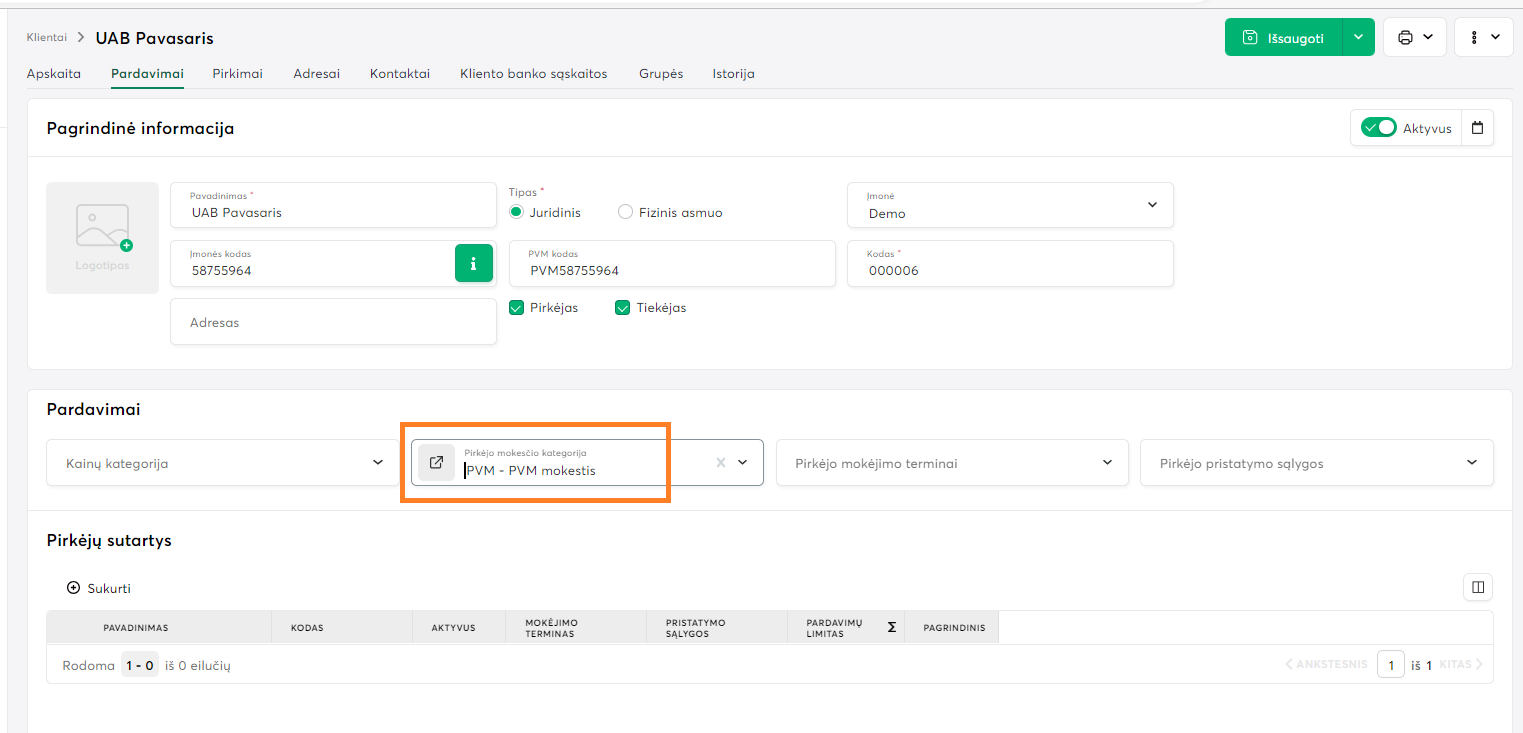
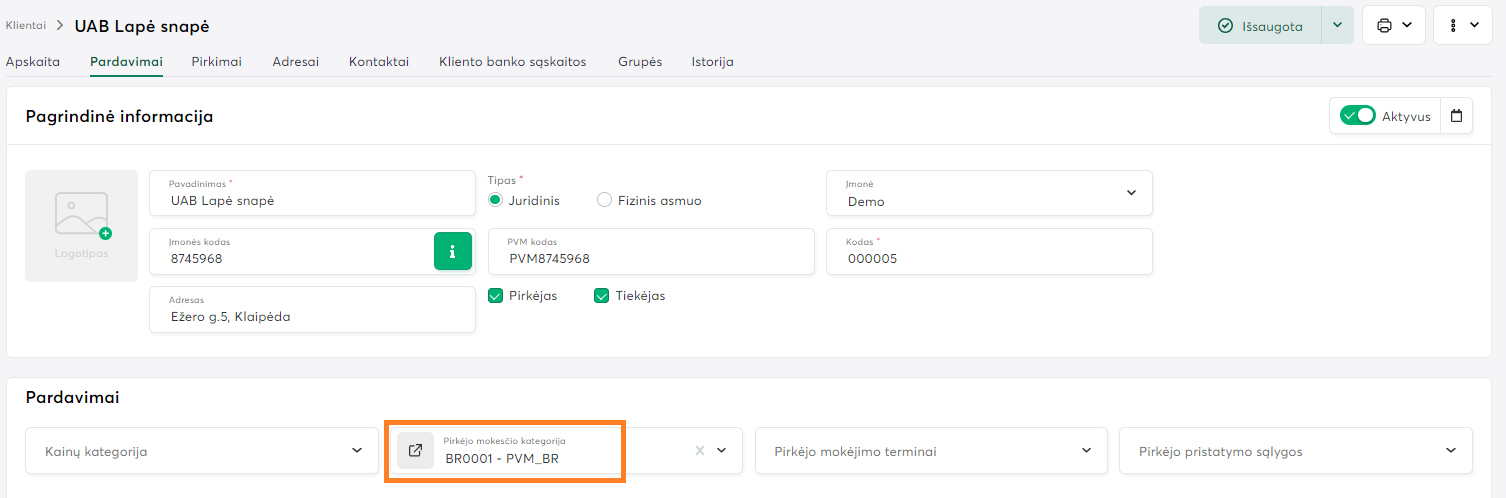
- Prekės kortelėje parinkti mokesčių klasę “BR”:
- Atlikus šiuos veiksmus pagal nurodytą klientą automatiškai PVM užsipildys 9% (PVM2) arba 21% (PVM1).