3.3. ASPA POS avarinis režimas instrukcija
⚠️ Svarbu žinoti Avarinis režimas leidžia tęsti prekybą, tačiau veikia ribotai:
- Lojalumo programa (kortelės, taškai, nuolaidos) – neveikia
- Akcijos ir kainodara iš sistemos – netaikoma
- Prekės sistemoje neregistruojamos – fiksuojama tik kaina ir skyrius
- Pardavimų detalės nebus išsaugotos ERP
👉 Todėl:
- BŪTINA užsirašyti, kas buvo parduota avariniu POS rėžimu.
- Atsistačius trikdžiams, pardavimus turėsite suvesti į Rivile ERP.
1. Perėjimas į avarinę programą
Jei neveikia Rivile ERP POS:
- Išjunkite Rivile ERP POS programos langą.
- Atidarykite fiskalinę programą aKasa.

- Atspausdinkite X ataskaitą
- Pasirenkame ataskaitų meniu – nuspausti klavišą F11
- Spaudžiame X ataskaitą - nuspausti klavišą F1
- Grįžtame į prekybos langą - nuspausti klavišą F12
👉 Tai užfiksuoja laiką su pardavimų suma grynais ir kortele prieš avarinio rėžimo POS naudojimą.
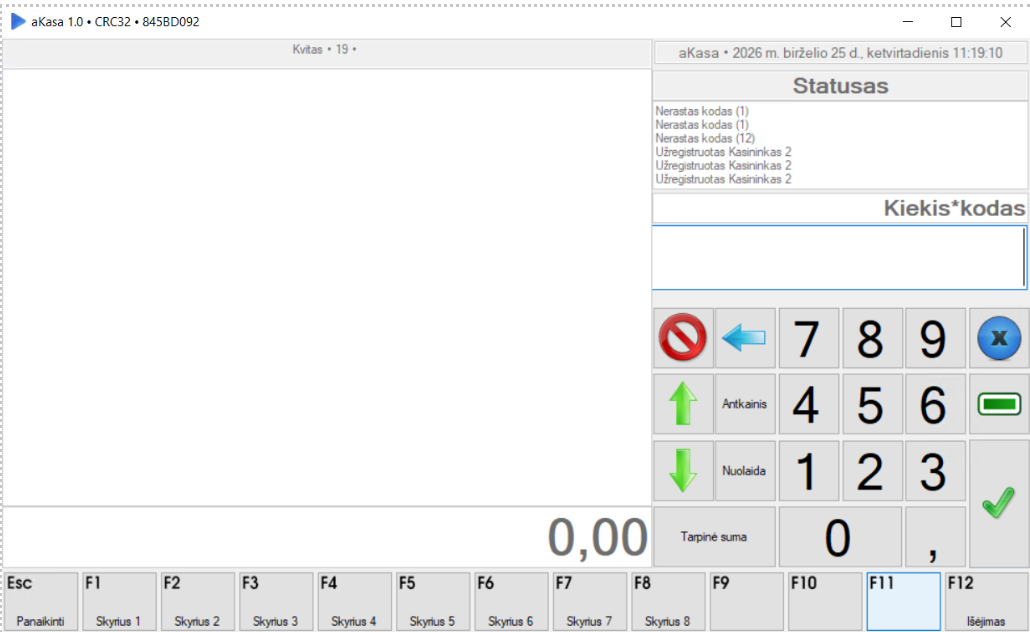 Darbo eiga:
- Surenkame prekės/paslaugos kainą ir nuspaudžiame prekės/paslaugos skyrių nuo F1 iki F8.
- Jeigu reikia parduoti dar vieną prekę, vėl vedame kainą ir nurodome skyrių nuo F1 iki F8.
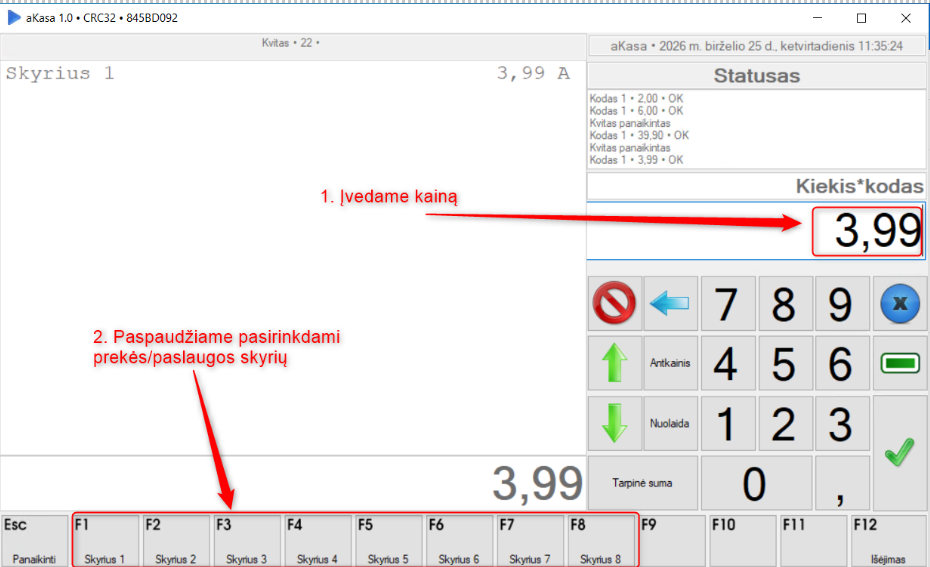
- Spaudžiame Tarpinė suma klavišą arba klaviatūroje TARPAS mygtuką (SPACEBAR)
- Surenkame mokamos sumos dydį ir pasirenkame mokėjimo tipą užbaigdami atsiskaitymą:
- Grynais – TARPAS
- Kortele – F3
✅ Atsispausdinkite kvito kopiją ir ant jos užrašykite prekes
2. Prekyba avariniu rėžimu - kaip registruoti pardavimą?
 👉 Kiekviena įvesta suma registruojama kaip atskira eilutė kvite
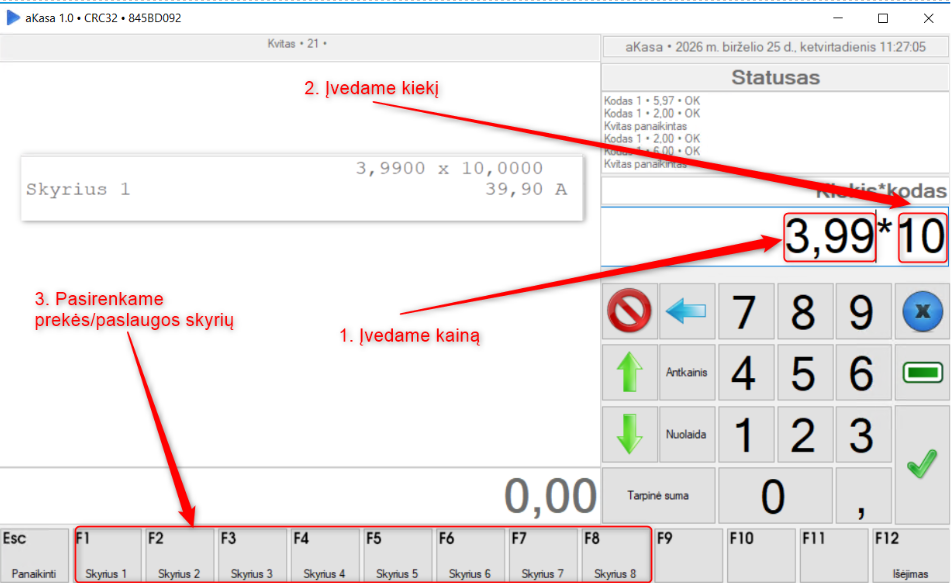
ℹ️ Svarbu veiksmų sekos eiliškumas jei parduodami keli vienodi vienetai (pvz.: 10 vienodi)
- Įveskite kainą
- Paspauskite „*“
- Įveskite kiekį
- Pasirinkite skyrių
- Spaudžiame Tarpinė suma klavišą arba klaviatūroje TARPAS mygtuką (SPACEBAR)
- Surenkame mokamos sumos dydį ir pasirenkame mokėjimo tipą užbaigdami atsiskaitymą:
- Grynais – TARPAS
- Kortele – F3
ℹ️ Jeigu suklydote vesti parduodamas prekes, daromas kvito anuliavimas, spaudžiame mygtuką [Esc] ir vėl surenkame norimas prekes su kainomis iš naujo.
❗ Privalomas pardavimų fiksavimas. Kadangi sistema nefiksuoja prekių:
👉 KIEKVIENAM KVITUI:
- atsispausdinkite kvito kopiją (ne naują kvitą)
- ant kvito ranka užrašykite:
- parduotas prekes
- kiekius
📒 Rekomenduojama papildomai vesti žurnalą:
- kvito nr.
- suma
-
prekės
⚠️ Rizikos darbo metu
- Klientams negalės būti pritaikytos lojalumo nuolaidos.
- Aptarnavimas gali būti lėtesnis
- Jei nefiksuosite prekių – jų nebus galima atkurti.
3. Grįžimas į įprastą rėžimą
Kai sistemos atsistato ir Rivile ERP POS vėl veikia:
-
Fiskalinėje programoje atspausdinkite X ataskaitą
👉 Tai uždaro avarinio rėžimo POS naudojimą
- Paleiskite Rivile ERP POS programą.
4. Pardavimų suvedimas į Rivilė ERP
Pagrindinis principas 👉 1 kvitas = 1 pardavimo dokumentas. Būtina suvesti per pardavimų modulį į pardavimų operacijas, bet ne į POS pardavimų operacijas.
Suveskite:
- datą (pagal kvitą)
- sumą
- prekes (pagal užrašus)
- priskirkite klientą (pvz. POSKLIENTAS)
⚠️ Rizikos avarinio POS naudojimo rėžime
- Jei prekės nebuvo užrašytos – duomenų atkurti nepavyks
- Galimi neatitikimai tarp fiskalo ir ERP
- Suvedimas gali užtrukti
- Kol veikia POS komunikatorius, gali būti atvejų, kai POS aparate išspausdins tuščią POS kvitą, tokius atvejus ignoruokite.
5. Darbo dienos uždarymas
- Atlikite Z ataskaitą
- Patikrinkite:
- ar visi kvitai suvesti į Rivile ERP
- ar sumos sutampa
✅ Rekomendacijos sklandžiam darbui
- Laikykite šią instrukciją prie kasos
- Turėkite paruoštą pardavimų žurnalo formą
- Apmokykite darbuotojus iš anksto